
Магазины
Кассы, весовые и компьютер администратора видны в одном списке. Продавец пишет в поддержку щелчком по значку у часов.
Мониторинг и удалённый доступ
ЗОРКО следит за компьютерами и серверами компании, предупреждает о проблемах раньше пользователей и даёт подключиться к любому компьютеру с Windows в один клик.
Агент для Windows 10 и 11 (x64) · Мониторинг серверов Debian и Ubuntu · Каждое обновление агента подписано

Windows 10 · группа «Кассы»
Компьютеров в сети
16 / 19
3 не в сети
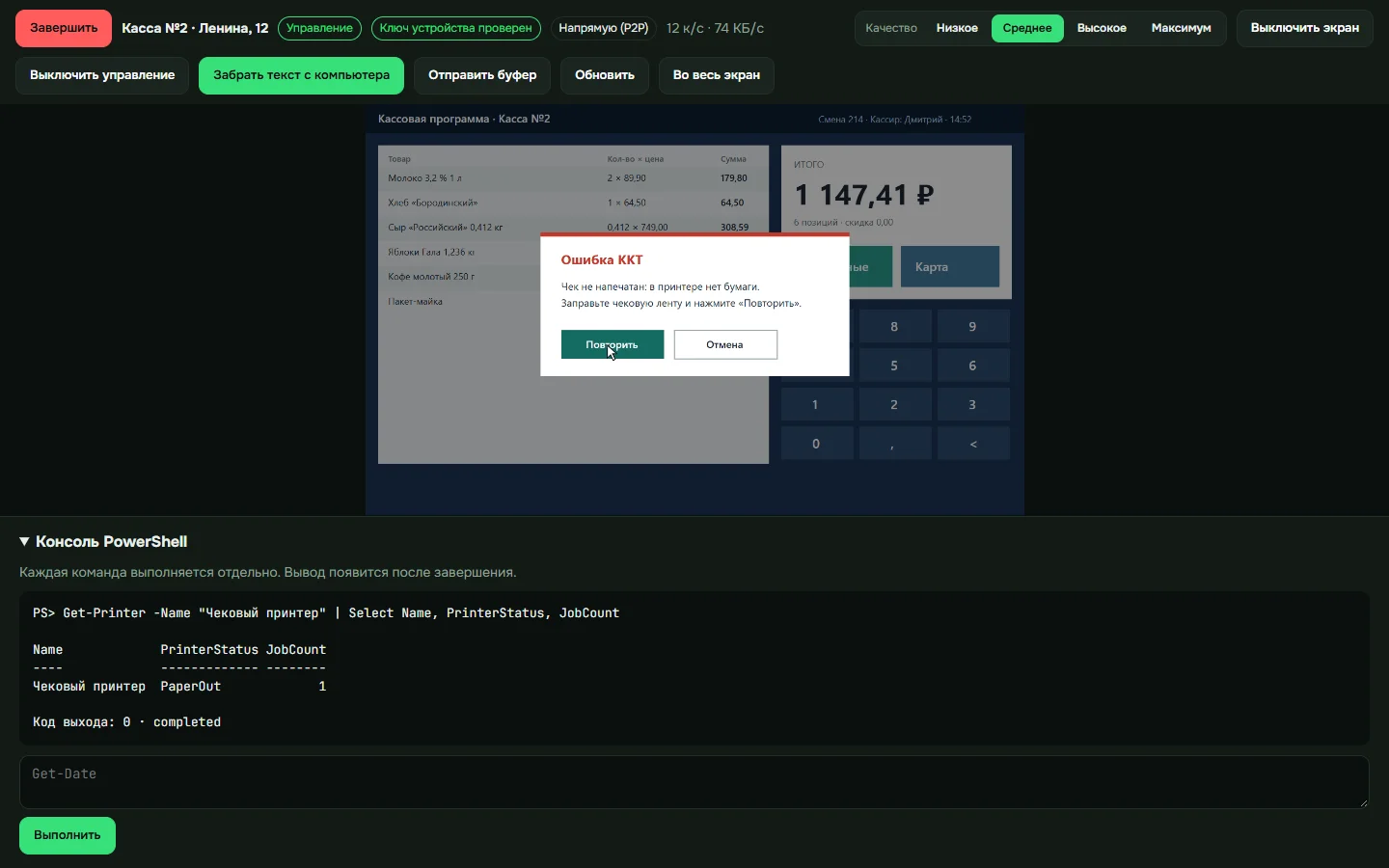
Касса №2 · Ленина, 12. Автоисправление не помогло, заведено обращение.
Кассы, весовые и компьютер администратора видны в одном списке. Продавец пишет в поддержку щелчком по значку у часов.
Работает на слабых моноблоках и медленном интернете. Фотокиоски, терминалы самообслуживания и станции без оператора.
Группы «Кассы», «Склад», «Магазин на Ленина»: одно действие сразу на нужных компьютерах во всех городах.
Несколько клиентов-организаций в одной консоли, у каждого свои сотрудники, права, отчёты и журнал. Компьютер или сервер можно передать из одной организации в другую; доступы сотрудников при этом не переносятся.
Один инструмент вместо системы мониторинга, удалённого рабочего стола и самописных скриптов.
Подключение через NAT без открытия портов. Четыре режима качества — от «Низкого» для мобильного интернета до «Максимума» для мелкого текста. Режим «только просмотр» и буфер обмена для текста.
Захват экрана почти не нагружает процессор, передаются только изменившиеся участки. На канале около 1 Мбит/с падает частота кадров, а не чёткость.
Проверенные скрипты организации: очистить печать, удалить временные файлы, перезапустить службу. Быстрые кнопки в карточке компьютера.
Скрипт на группу «Кассы» или на весь магазин одним действием. Результат и вывод по каждому компьютеру — в консоли.
Службы, программы, принтеры, диски, сайты и свои проверки. При сбое сначала запускается исправляющий скрипт, и только если он не помог — заводится обращение.
На компьютер и с него — до 512 МБ, с проверкой целостности. Без подключения к экрану.
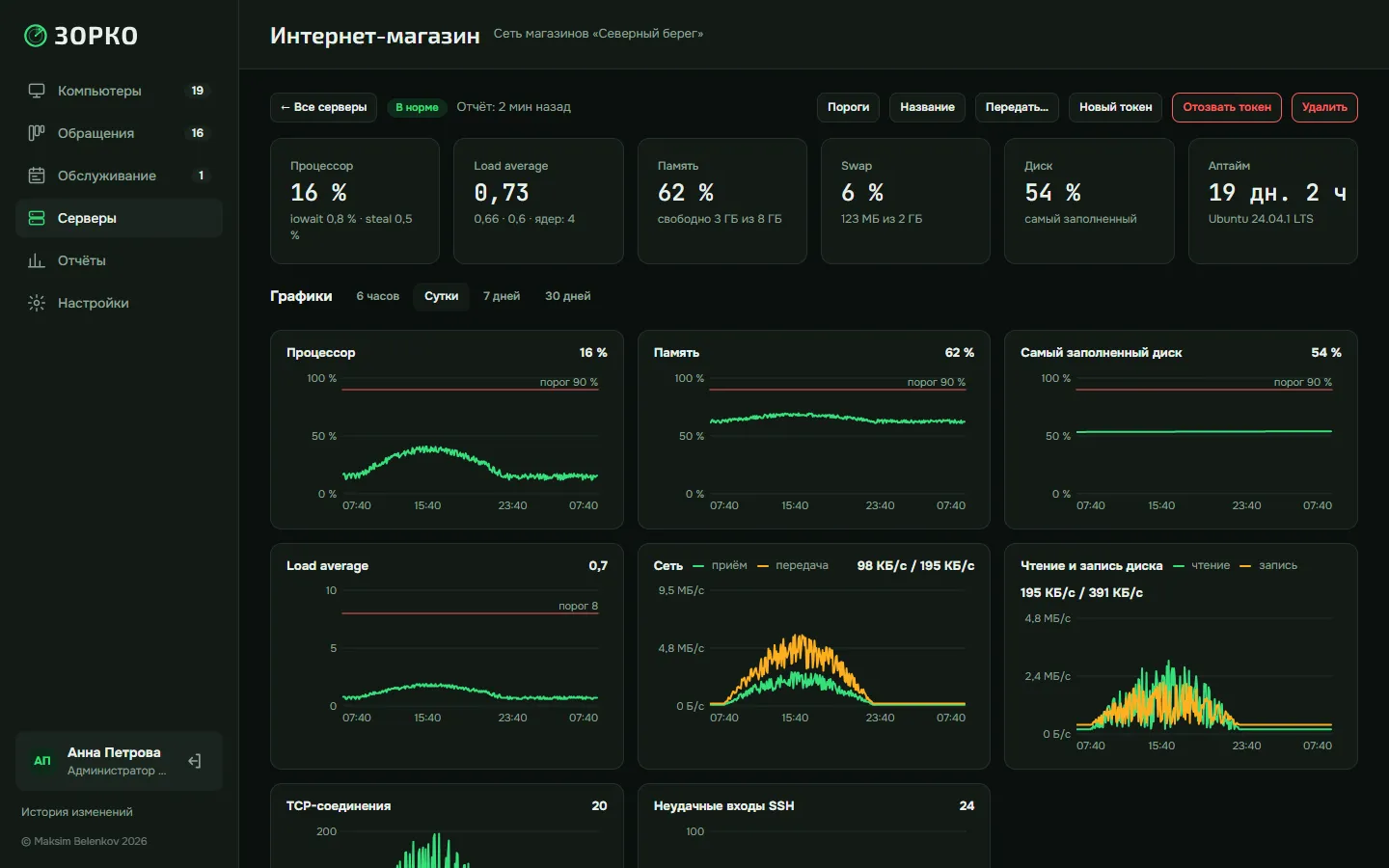
Linux-сервер (VPS) подключается токеном: скрипт раз в пять минут присылает загрузку процессора, память, диски, состояние служб и неудачные входы SSH. Здоровье и графики за период до 30 дней видны в консоли, а при сбое или пропаже отчётов появляется обращение в общей доске. Скрипт только отправляет данные и не читает ответ, поэтому передать команду на сервер поддержка не может. Сотрудникам доступ выдаётся к отдельным серверам.
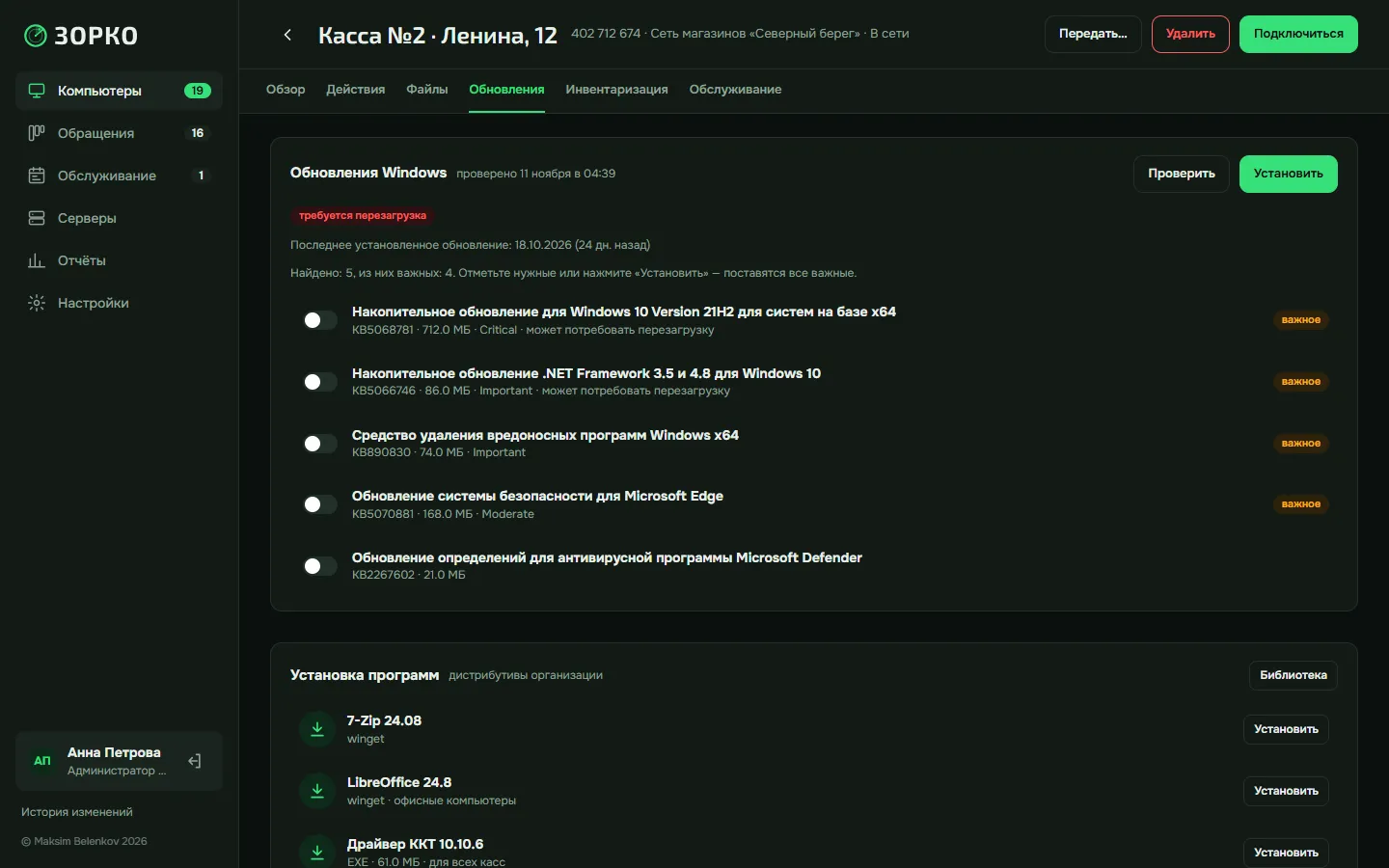
Поиск и установка обновлений на одном компьютере или на всей группе. Вы выбираете, когда перезагружать, а сотрудник получает предупреждение заранее. Для установки нужен агент, установленный с правами администратора.
Дистрибутивы MSI и EXE с проверкой целостности и пакеты winget: установка на компьютер или группу, удаление программ прямо из инвентаризации. Нужен агент, установленный с правами администратора.
Оборудование, программы и история изменений каждого компьютера. Выключенный антивирус, давние обновления Windows, посторонний AnyDesk — видны сразу.
Диаграмма Ганта по компьютерам: чистка ККТ, замена ФН, переустановка. Повтор раз в месяц, квартал, полгода или год, просроченное — красным.
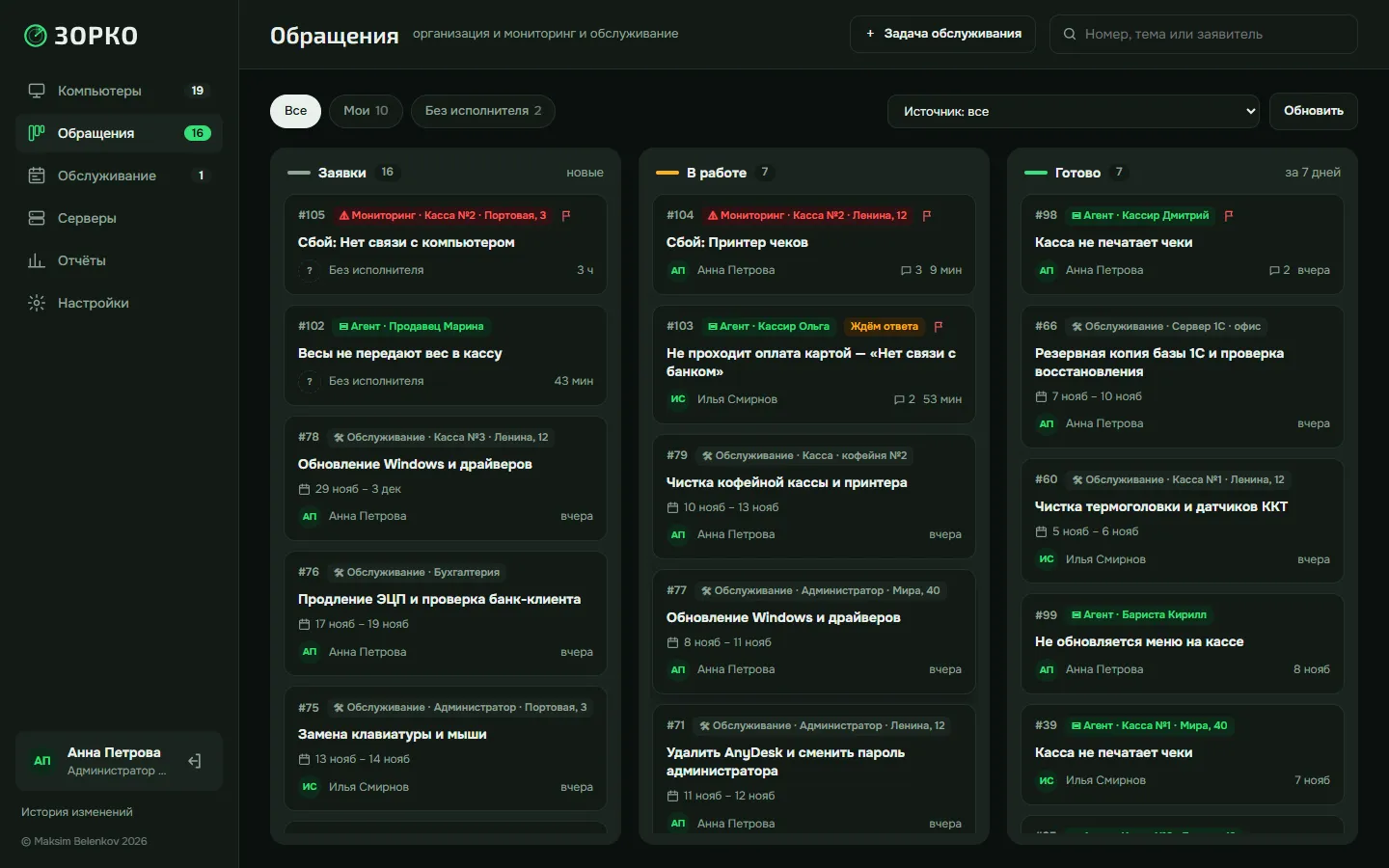
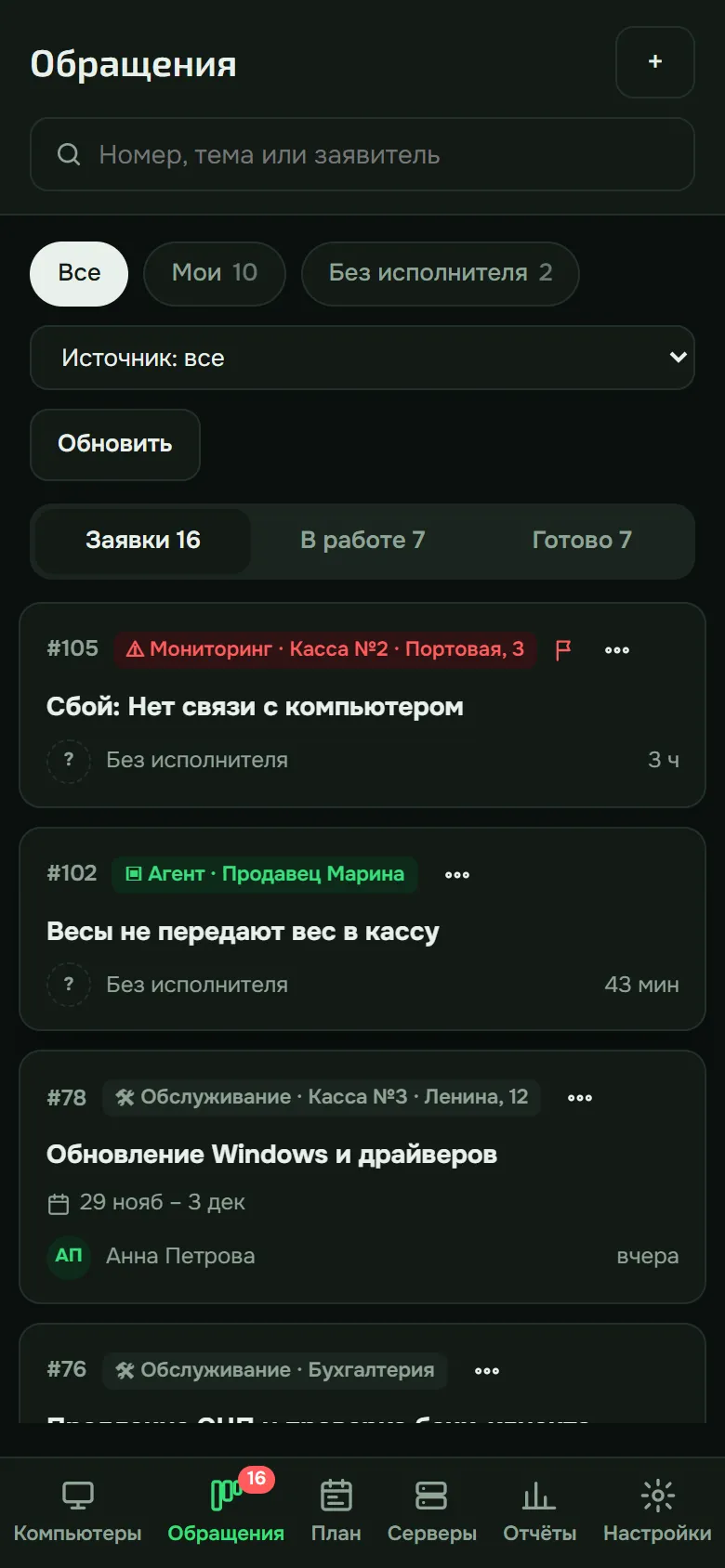
Заявки сотрудников, алерты мониторинга, плановые работы и обращения из ваших систем — в одной доске. Переписка, заметки, файлы, уведомления в браузер и Telegram.
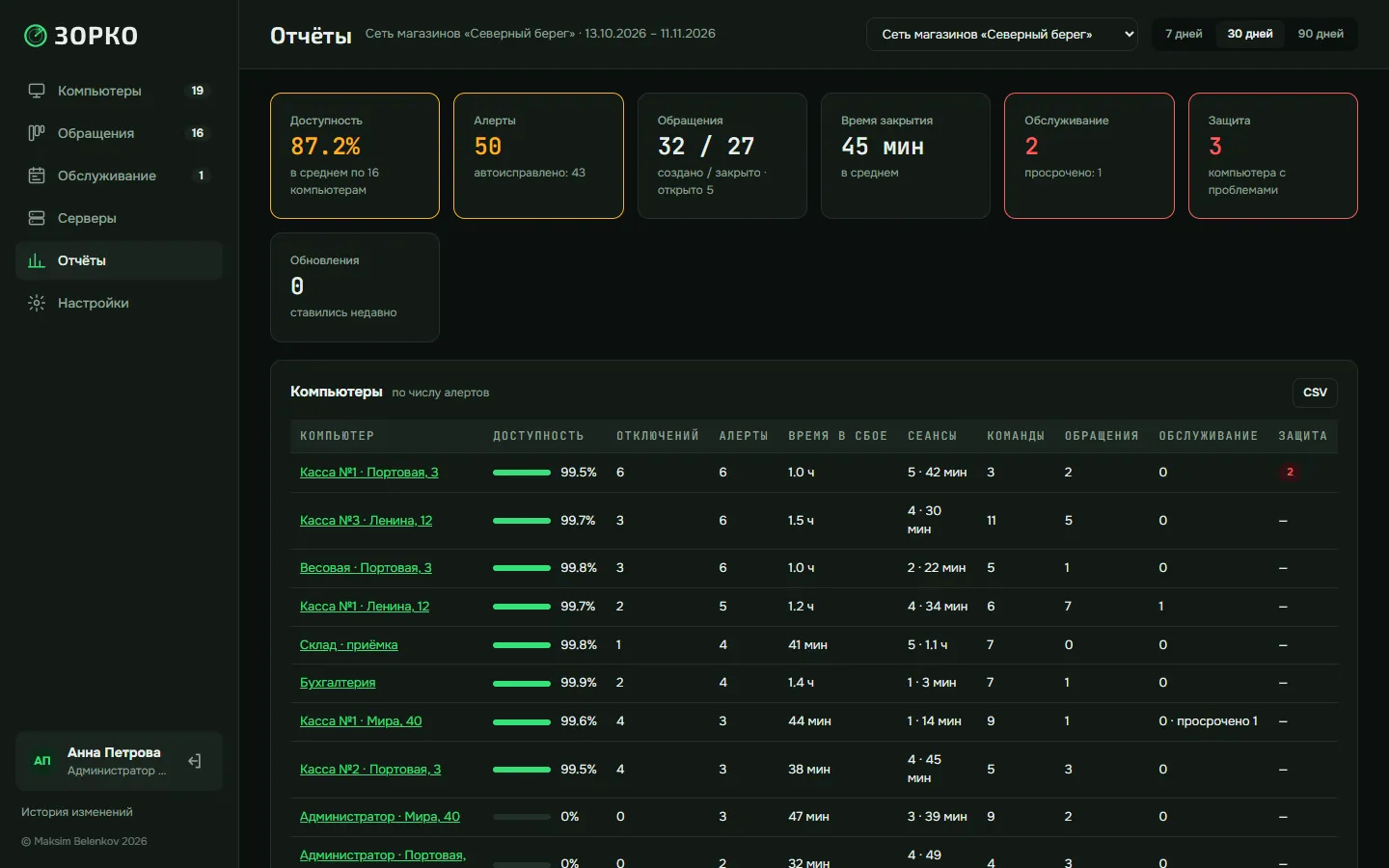
Доступность компьютеров, алерты и автоисправления, сеансы, обращения и обслуживание за неделю, месяц или квартал. Выгрузка в CSV.
ИИ-помощник получает доступ к диагностике и скриптам только на выданных компьютерах и только в открытое администратором окно. Каждый шаг — в журнале.
Кассовая программа или личный кабинет передают обращения с контекстом — версия, рабочее место, ошибка — и получают ответы поддержки по открытому протоколу.
Плата — за компьютер в месяц, специалистов без ограничений. У организации свой лицевой счёт: баланс и все начисления видны в консоли.
Скачайте агент в консоли, запустите установку на кассе или рабочем месте и введите код активации организации. Порты и VPN не нужны.
Через минуту он в списке вашей организации: в сети или нет, группа, версия. Инвентаризация и проверка защиты собираются сами.
Экран, скрипты, файлы, мониторинг и обращения. Сотрудник видит значок в трее и уведомление, когда специалист подключился.
PS> Get-Printer "Чековый принтер" | Select PrinterStatus
PaperOut
PS> Restart-Service Spooler
✓ Код выхода: 0 · completed
Задание на группу «Кассы»
✓ 6 выполнено  · 1 не в сети
▍
Агент и код активации — в консоли подключённой организации: «Компьютеры» → «Добавить компьютер». Для установки обновлений и программ агент устанавливается с правами администратора Windows.
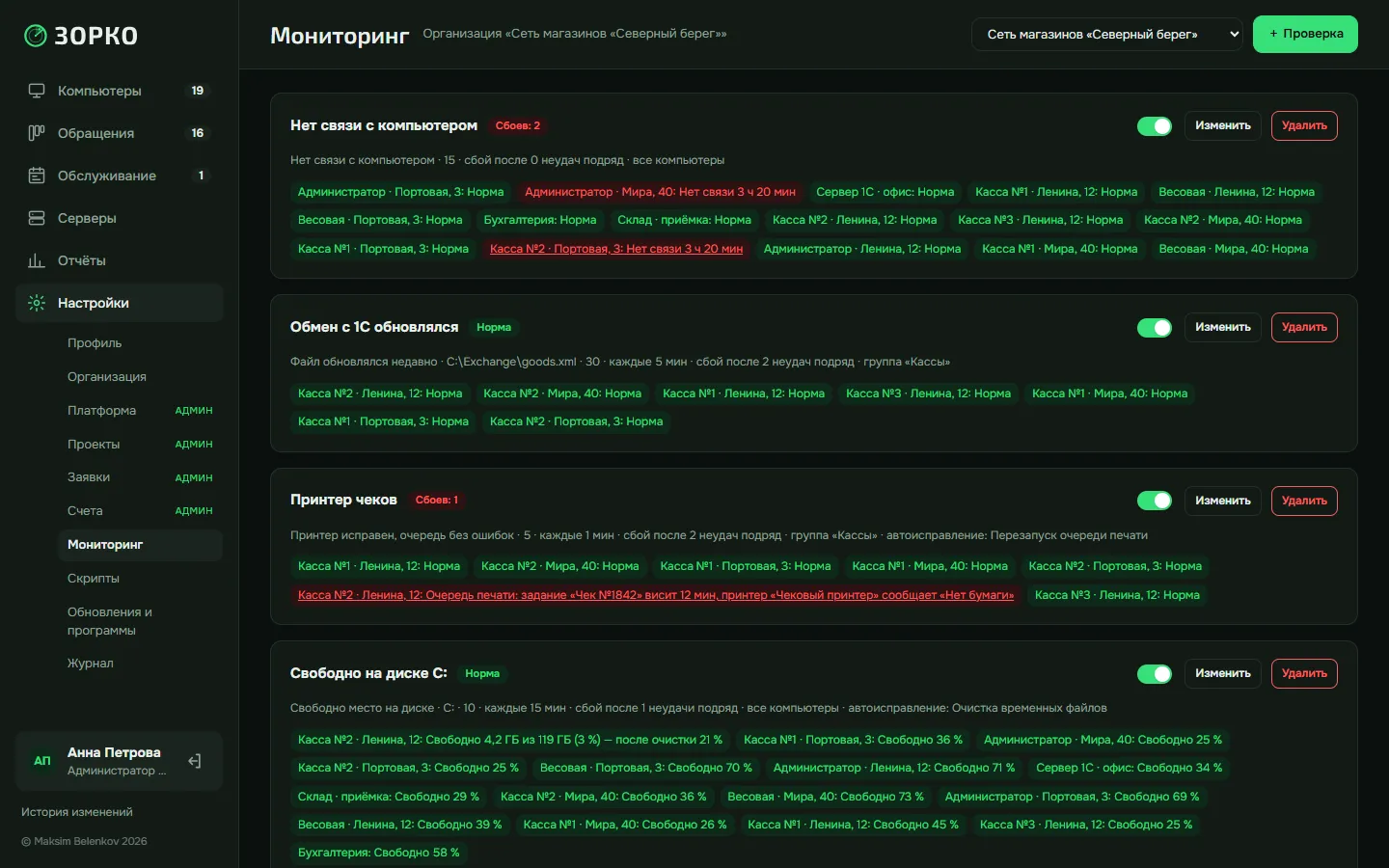

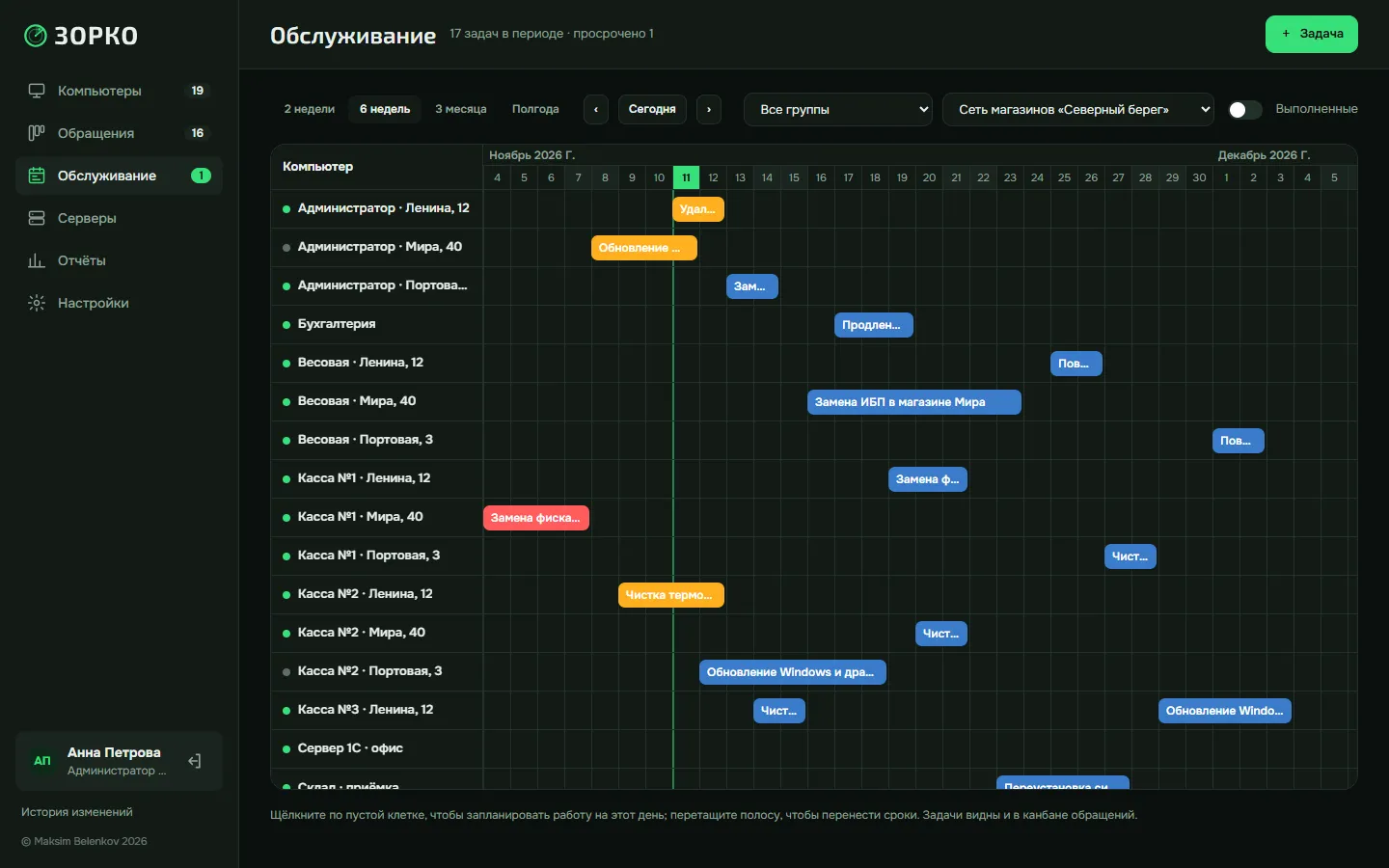
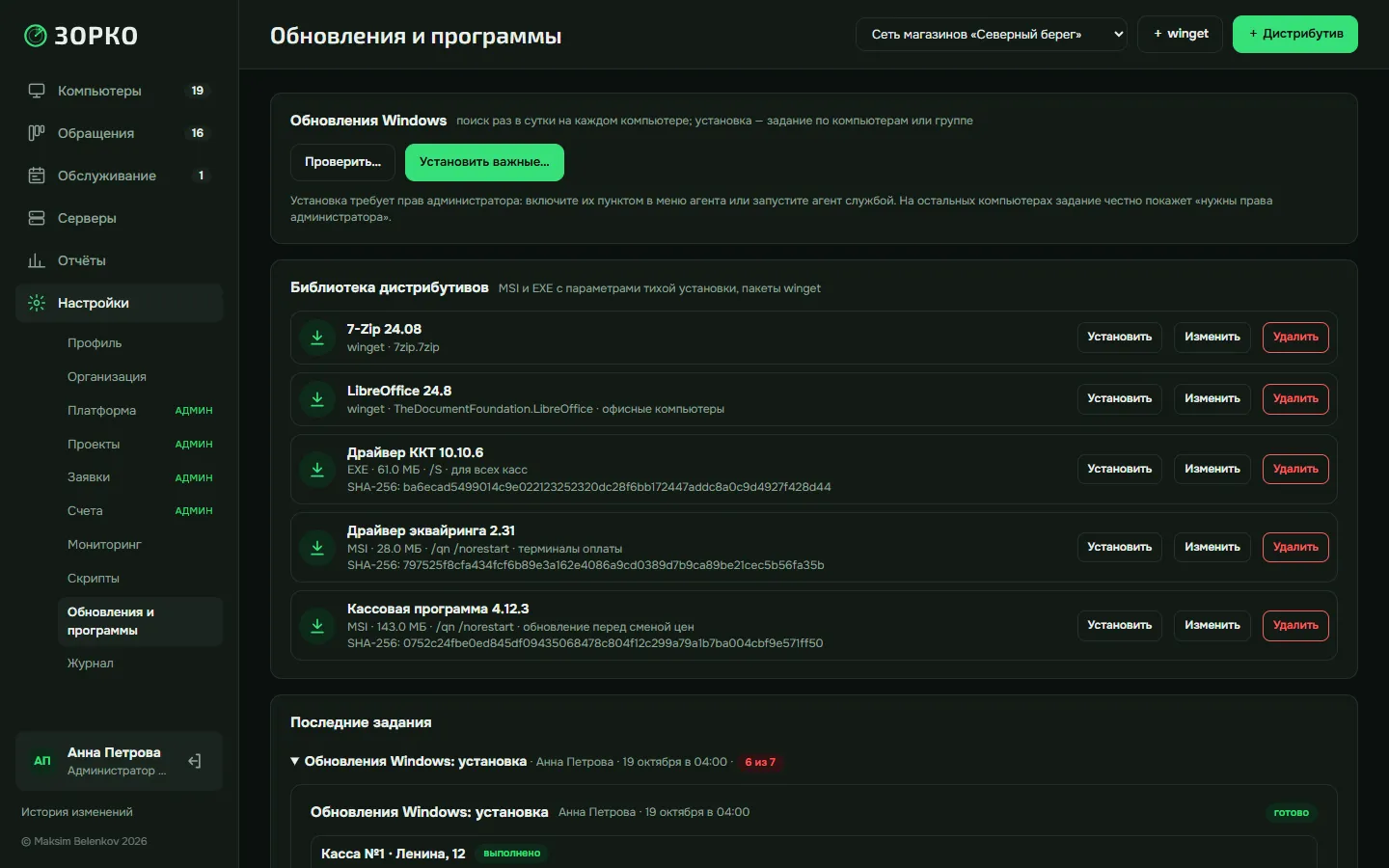
Демонстрационные данные: вымышленная сеть магазинов и кофейни. Нажмите на снимок, чтобы открыть его целиком.
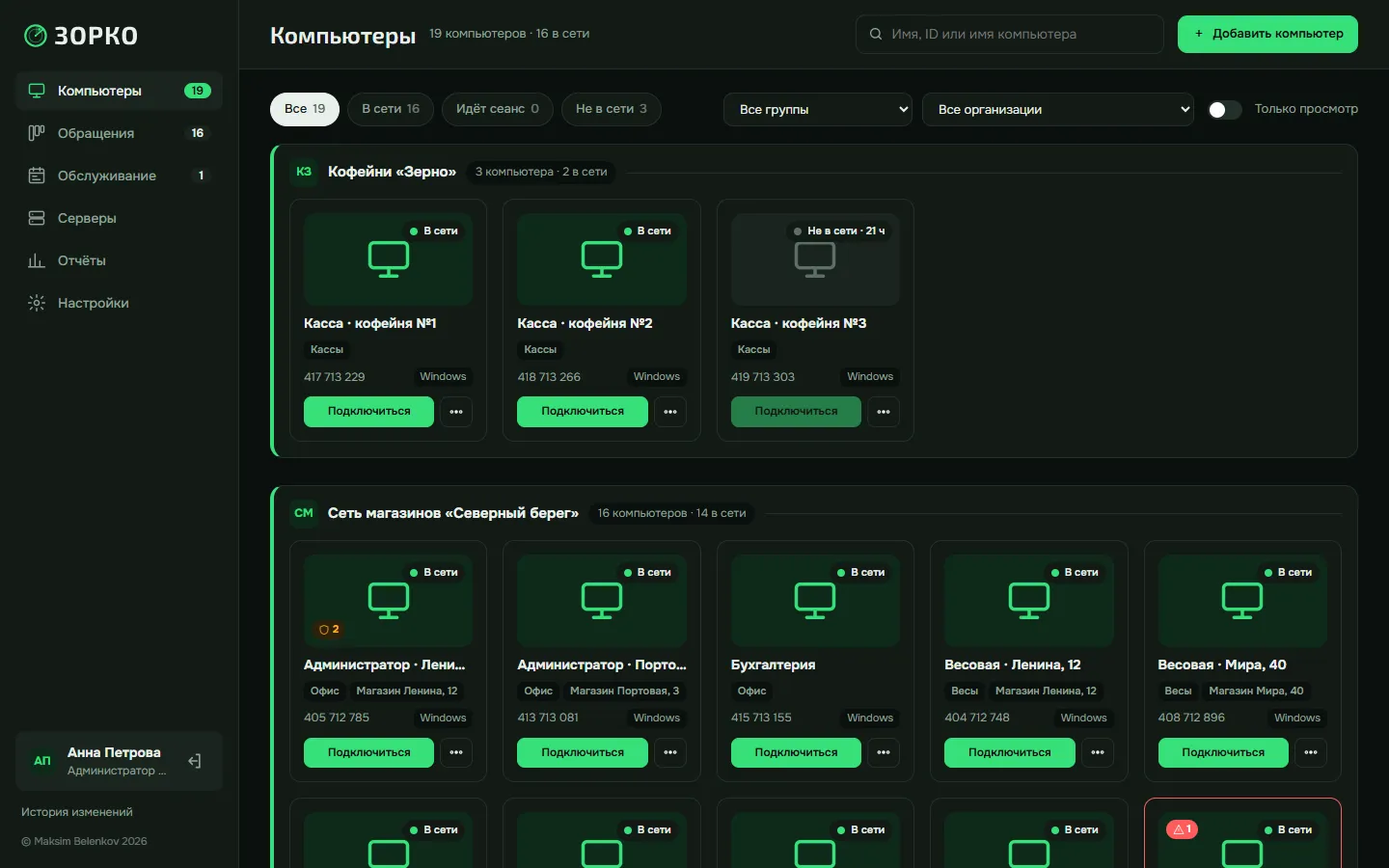
Систему можно поставить на вашу виртуальную машину или в ваш дата-центр: PostgreSQL и свой relay. Картинка экрана по возможности идёт напрямую между компьютерами.
Значок в трее и уведомления «Подключился специалист» и «Специалист отключился». Окна согласия при обычной установке нет: подключение не ждёт подтверждения сотрудника. Специалист может подключиться в режиме «только просмотр».
Входы, сеансы, команды, файлы и действия ИИ-агентов. Записи связаны цепочкой хешей и подписаны — незаметно изменить журнал нельзя.
Каждое обновление агента подписано ключом разработчика. Подпись проверяют сервер при публикации и каждый компьютер перед установкой.
Коды из Яндекс Ключа, Google Authenticator и других приложений. Без второго фактора недоступны действия администратора, подключение к экрану и PowerShell.
У каждого компьютера свой ключ, закреплённый при первом подключении. Консоль проверяет его в каждом сеансе — подменить кассу по пути нельзя.
Оставьте заявку — мы подключим вашу организацию и пришлём вход в консоль. Там вы скачаете агент, установите его и введёте код активации.
Расскажите, сколько у вас касс и компьютеров и что нужно поддерживать. Мы ответим на указанный e-mail, подключим организацию и пришлём вход в консоль.
Заявку видит только администратор платформы. Адрес используется только для ответа.